STUDIOの使い方
Studioの使い方広告コピーから完成動画まで
制作したいものを選び、製品情報から確認・ダウンロードできる素材へ進みます。実際の画面でワークスペース、各工程、よく使う設定を紹介します。広告コピーや画像だけが必要な場合は、その成果までで完了できます。
NEXT U · 画面・内容の更新日
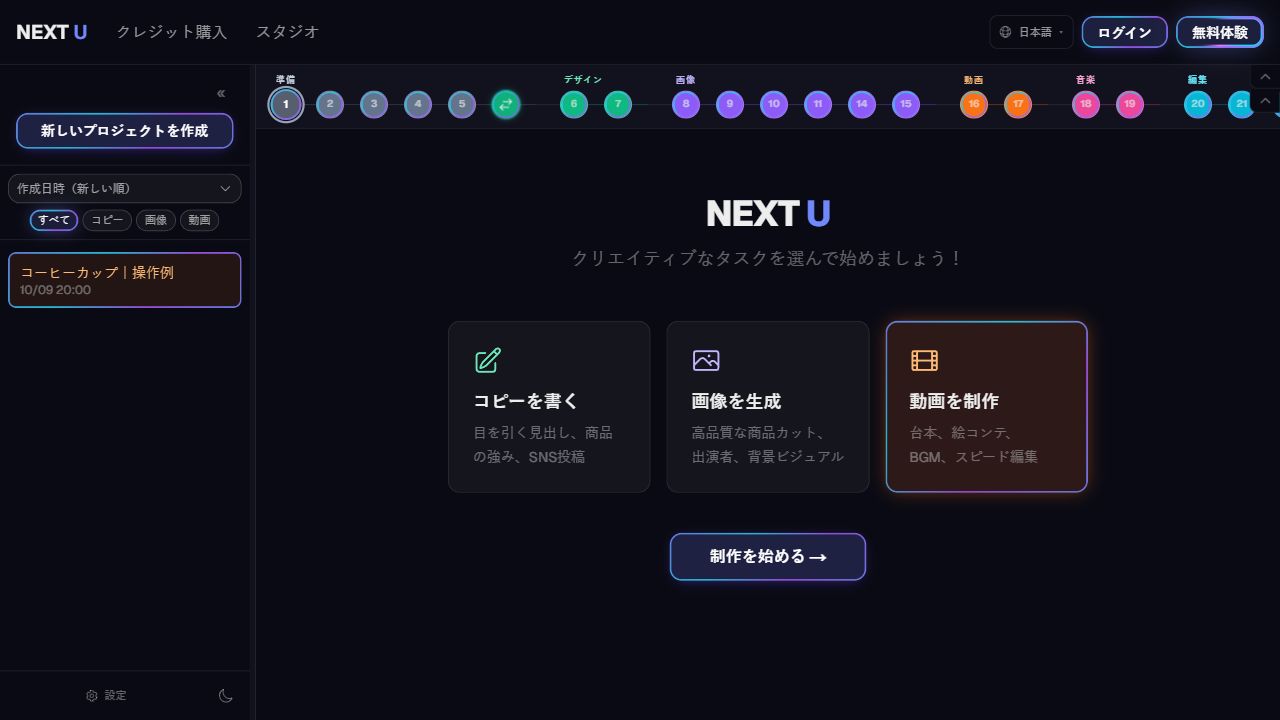
画像は現行Studioの日本語画面です。説明用データと既存の公開AI素材を使用しており、顧客案件、元の生成履歴、提携の証拠、このガイドで実行した有料生成ではありません。選択肢はモード、エンジン、アカウント状態で変わります。
目的に合う制作ルートを選ぶ
工程 1–6
広告コピー
製品情報 → 出演者 → マーケティングの方向性 → 企画・コピー。見出しや訴求を先に整理します。
工程 1–15
画像
製品情報 → 実行モード → 企画 → 製品・人物・背景 → 広告画像。不要な素材工程は省略します。
工程 1–22
動画
製品情報 → 実行モード → 台本・絵コンテ → クリップ → BGM → テロップ・編集 → 完成動画。
すべての案件ですべての工程を使う必要はありません。コピー・画像・人物・着替え・背景・絵コンテ・BGMは設定に応じて表示または省略されます。通常ルートと任意の分岐を説明します。
左側でプロジェクト、上部で工程を管理
作成・絞り込み・整理
左側で新規作成、コピー・画像・動画の絞り込み、並べ替え、固定、名前変更ができます。生成中でないことを確認してから切り替えます。
完了した工程に戻る
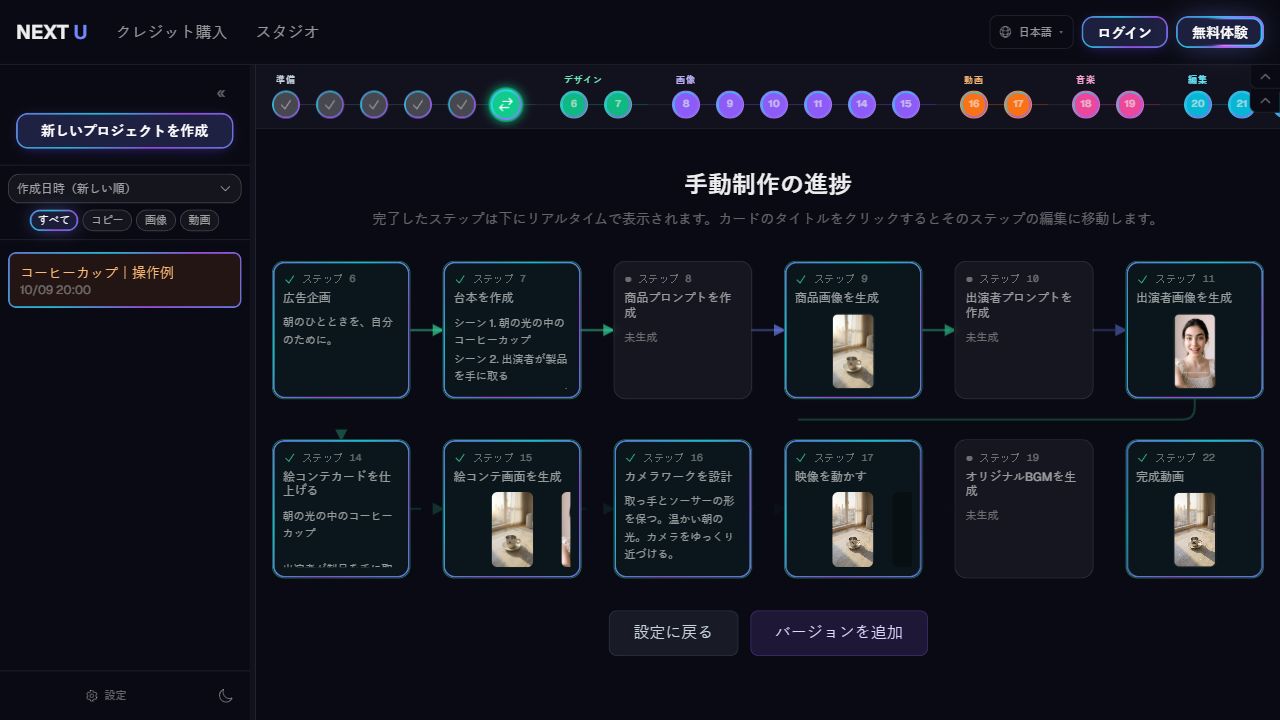
上部に進捗が表示されます。前提の工程を終えるとノードから戻って確認でき、手動進捗カードからも移動できます。上流の情報を変えたら、作り直す素材を確認します。
作業画面を調整する
サイドバー、工程バー、タイトルバーを拡大・縮小または折りたためます。左下でStudioの明暗表示を切り替えられ、スマートフォンには専用のナビゲーションがあります。
保存・再開・削除
同じアカウントで元のプロジェクトを開き、離れる前に保存・生成状態を確認します。削除は復元できないため、必要な成果と素材を先に取得してください。素材の取得は全設定のバックアップではありません。
01|製品と出演者の情報を準備する
正確な情報から始めます。URL取得は補助であり、製品の事実と素材の権利は自分で確認します。
工程 1
広告コピー・画像・動画を選ぶ
Studioで広告コピー、画像、動画のいずれかを選び、「創作を開始」を押します。開始時に最初のプロジェクトが作られ、左側から新規プロジェクトも作成できます。
確認すること:必要な成果物を先に決めます。広告コピーは企画まで、画像と動画はそれぞれの制作工程へ進みます。
工程 2
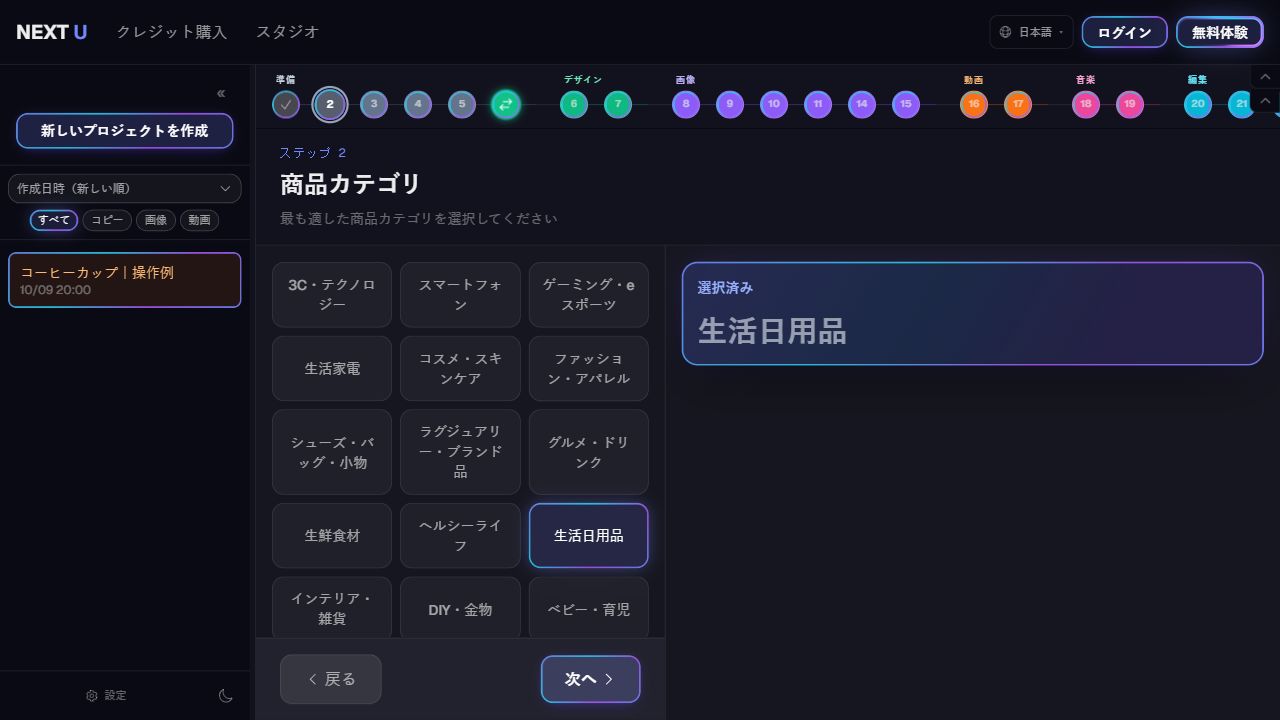
製品カテゴリを選ぶ
製品に近いカテゴリを選ぶと、マーケティングの方向性やビジュアルの選択肢を絞り込めます。
確認すること:カテゴリは製品仕様の代わりにはなりません。次の工程で正確な情報を入力します。
工程 3
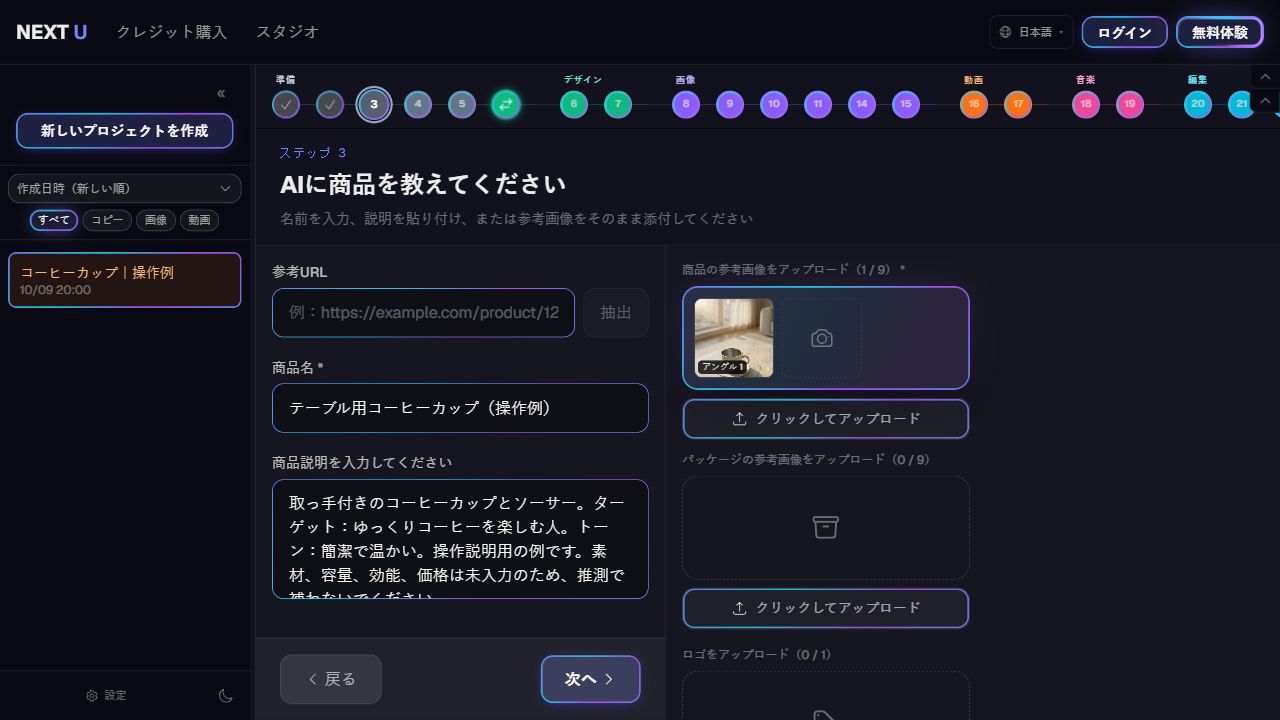
製品情報と参考素材を入れる
製品名、説明、対象者を入力します。製品URLから情報を取得するか、手動で記入します。鮮明な製品写真に加え、必要に応じてパッケージとロゴを追加できます。製品・パッケージ写真は各9枚、ロゴは1枚までです。
確認すること:取得できない場合は手動入力に切り替えます。写真の利用権を確認し、容量・価格・効果を推測しないでください。画像・動画には製品の参考写真が必要です。
工程 4
出演者を使うか決める
人物が必要なら出演者を選び、人物設定へ進みます。製品のみを見せたい場合は、出演者なしを選びます。
確認すること:出演者は任意です。人物と着替えの工程は設定に応じて省略されます。
工程 5
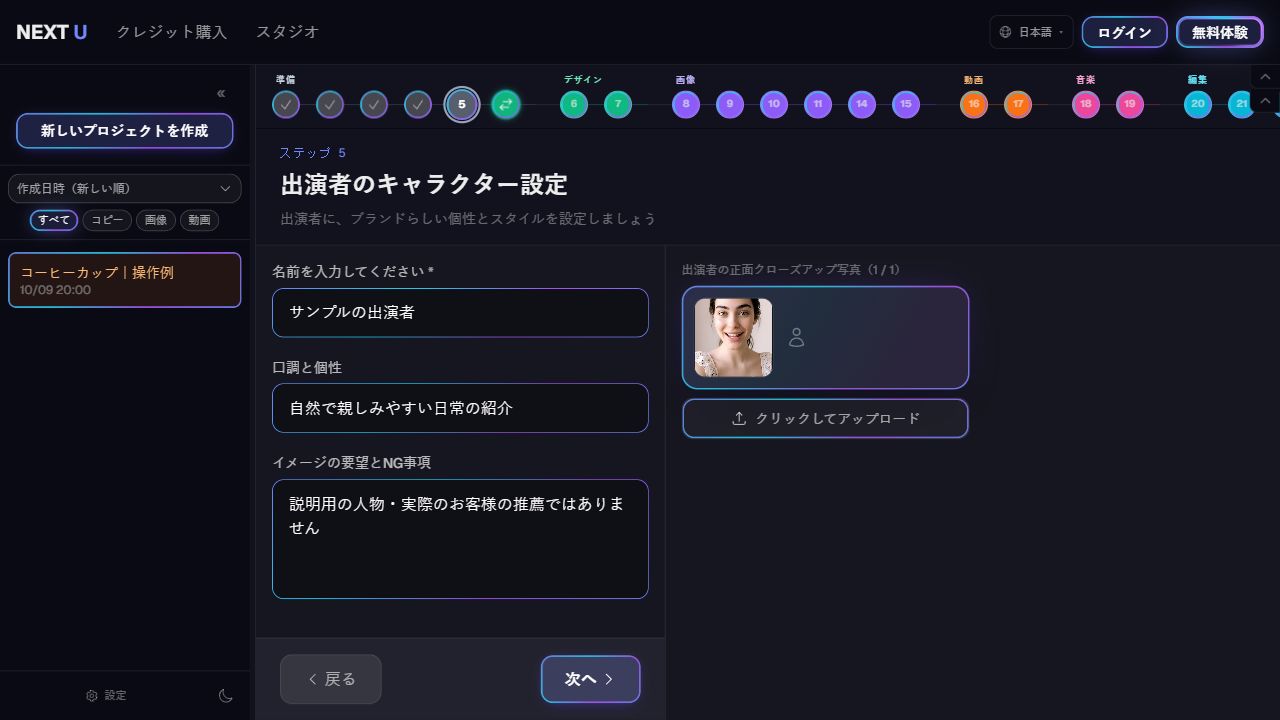
出演者の特徴を設定する
名前、外見・雰囲気、注意点を記入します。使用許諾のある参考写真を追加し、維持したい特徴を具体的に伝えます。
確認すること:サンプル人物は実際の購入者の証言ではありません。写真と肖像の権利を確認してください。
02|手動で確認するか、全自動で進める
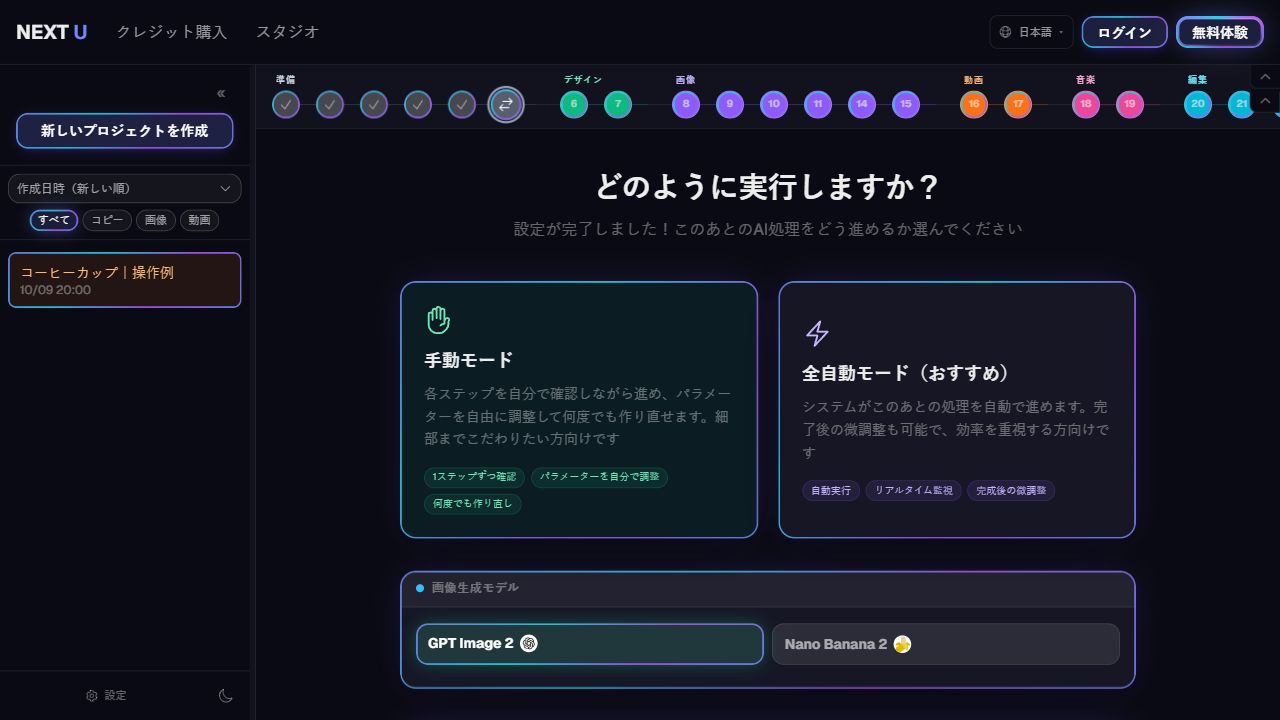
手動は工程ごとの確認に適しています。全自動は設定と使用量を先に確かめ、完成後も見直します。
工程 5.5
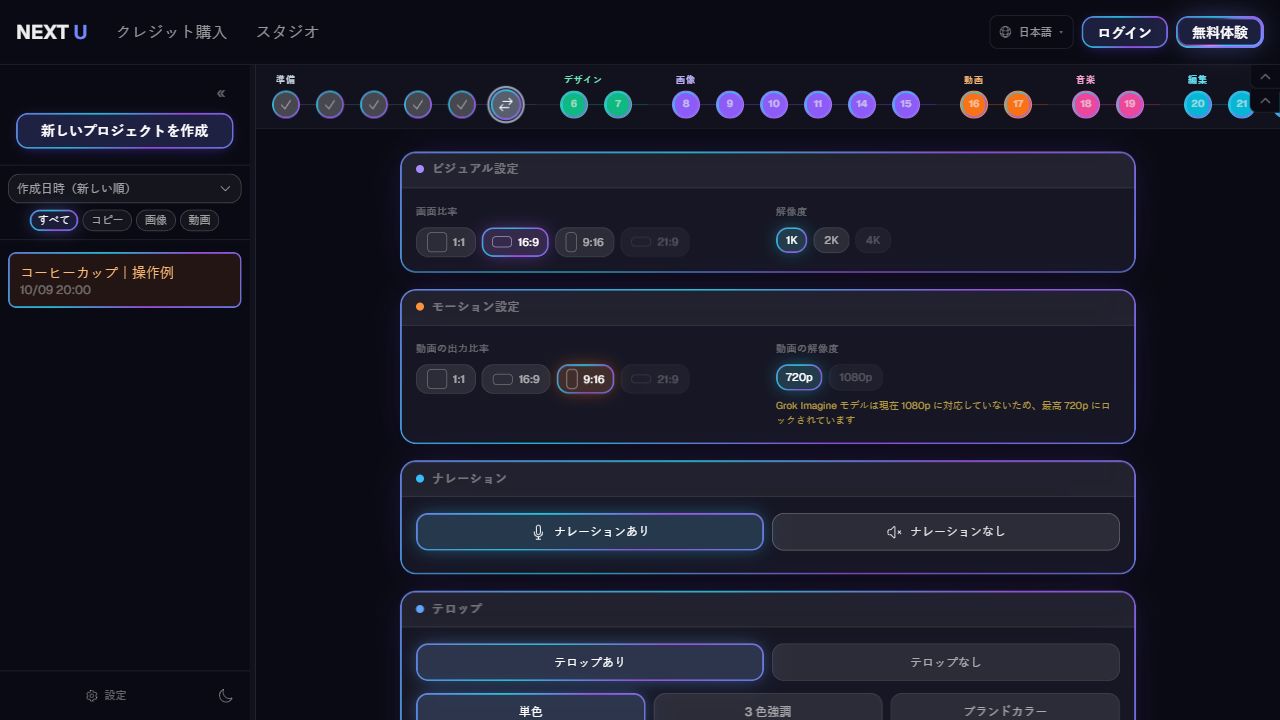
手動・全自動モードを選ぶ
手動モードでは工程ごとに確認します。全自動モードでは利用可能な画像・動画エンジン、比率、画質、長さ、ナレーション、テロップ、BGM、ロゴなどを設定し、見積もりを確認してから開始します。
確認すること:無効な選択肢は現在の設定では利用できません。進捗画面で一時停止・続行・作り直しを操作します。作り直しには追加のクレジットが必要な場合があります。
03|方向性からコピーと台本を作る
誤った表現を全画像・全シーンへ広げないよう、文字の段階で確認します。
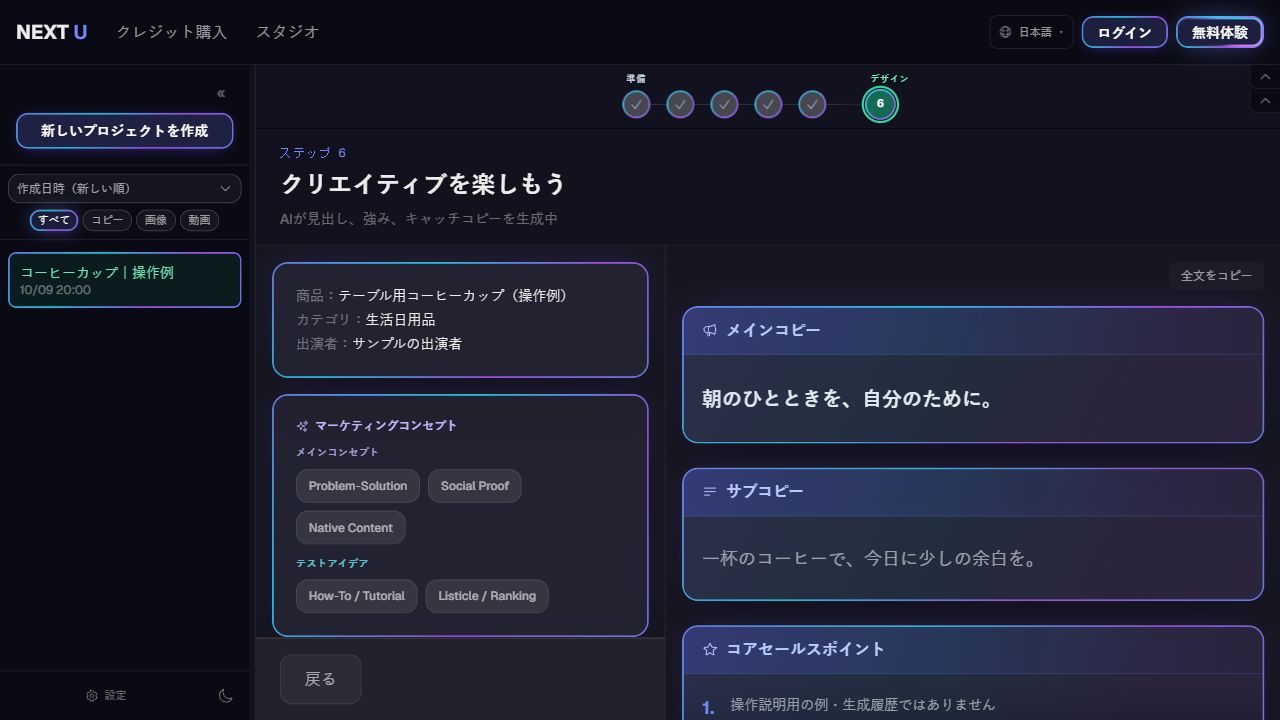
工程 6
広告企画とコピーを作る
製品・出演者の概要とマーケティングの方向性を確認し、画像ではビジュアルスタイルも選びます。提案を生成し、見出しや演出を見直し、下書きを選び直すか全文をコピーします。提案とともに作られるブランドキットは後続工程にも反映されます。
確認すること:ブランドの語調、配色、避ける表現を確認します。広告コピーのみの場合はここが主な成果画面です。
工程 7
動画の台本を作る
利用可能な動画広告、ブランド動画、UGC、開封動画の方向性を選びます。主要・補助カット、BGM、歌詞、アップロードしたロゴの使い方を必要に応じて設定し、台本を作ります。
確認すること:各シーンの人物、場所、セリフ、カメラの動きを確認します。画像モードでは省略され、方向性の選択肢は出演者やエンジンの設定で変わります。
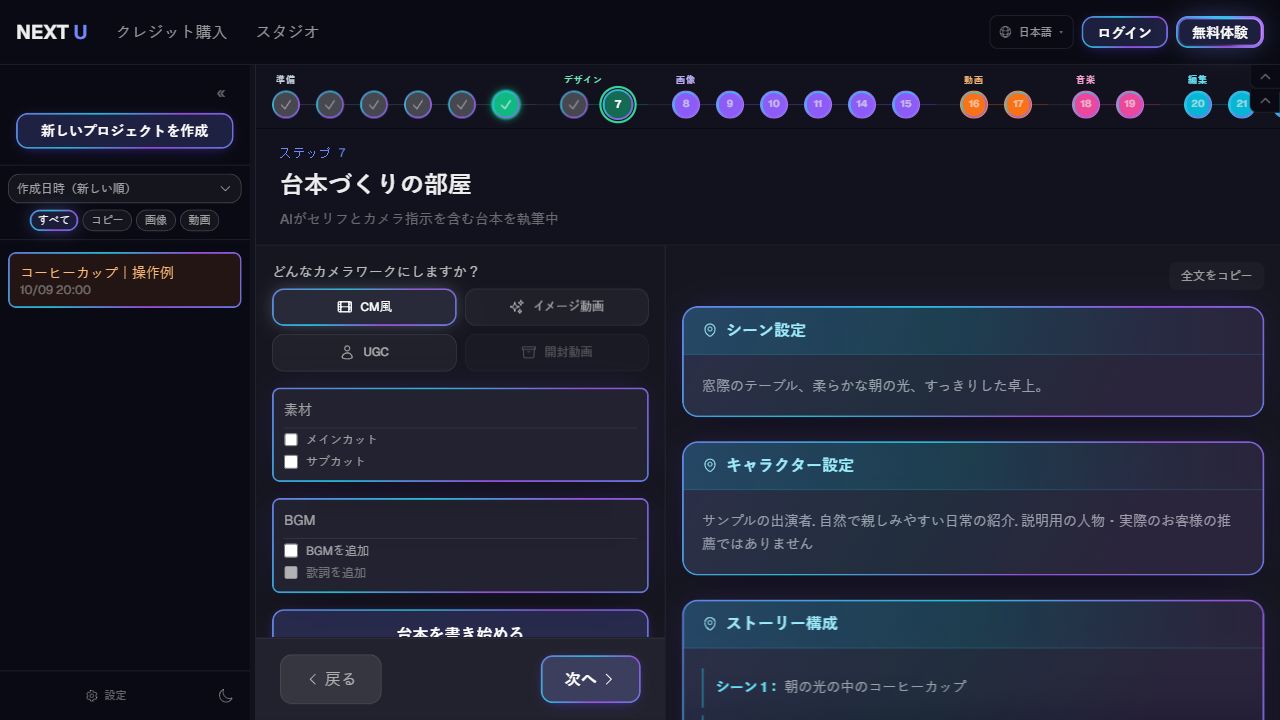
04|製品・人物・背景を画像にする
指示を整理してから生成し、一貫した参考画像を次の工程へ渡します。縮小画像だけで判断せず拡大して確認します。
工程 8
製品画像の指示を整理する
企画をもとに、背景、角度、製品の見せ方を指示として整理し、画像生成前に調整します。
確認すること:形状、ラベル、パッケージが分かる参考素材を用意します。指示文は完成画像ではありません。
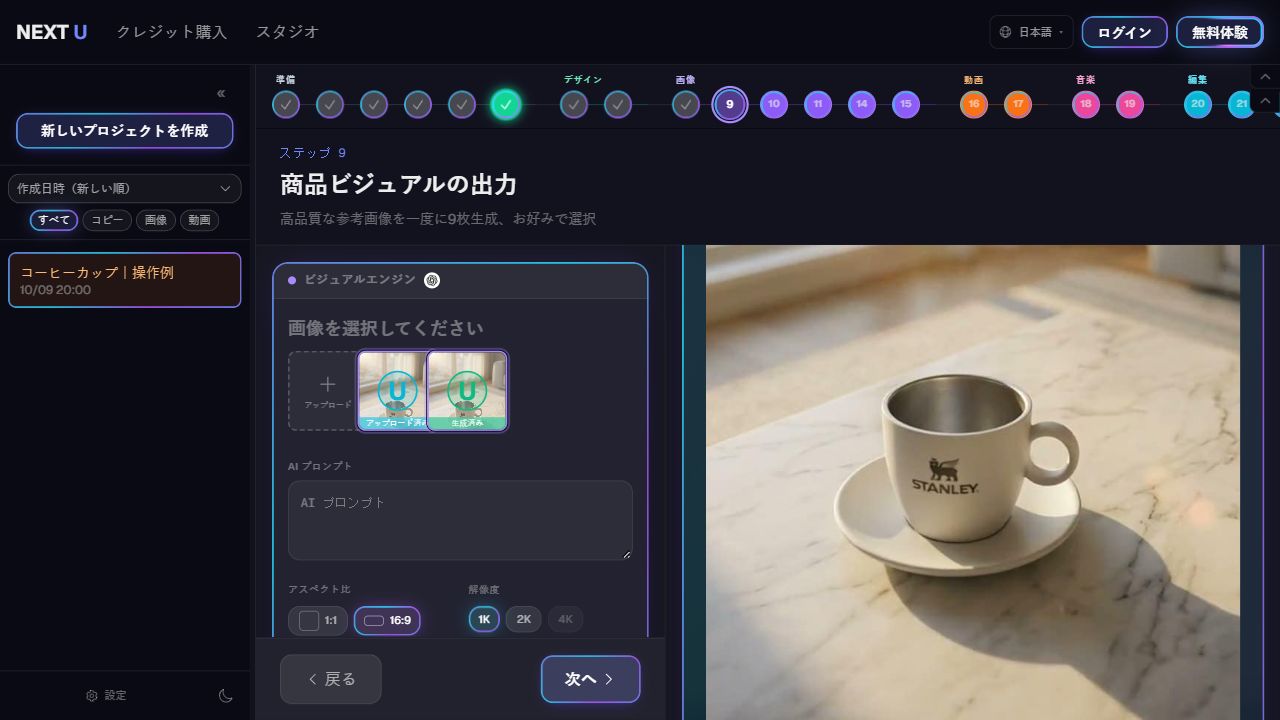
工程 9
製品画像を生成して選ぶ
指示、比率、画質を確認して製品画像を作り、プレビューや履歴から後続工程で使うものを選びます。
確認すること:持ち手、輪郭、ラベル、文字を拡大して確認し、作り直しの前に追加使用量を見ます。
工程 10
出演者画像の指示を整理する
人物設定を外見、表情、背景の指示にし、参考写真に合わせて調整します。
確認すること:目的と使用許諾に合う人物か確認します。人物を使わない場合は表示されないことがあります。
工程 11
出演者画像を生成して選ぶ
顔、手、表情を確認し、シーンに使うバージョンを選びます。再利用できる素材が表示されたら、使いたい人物か確認します。
確認すること:各画像の一貫性を確認してください。AI人物を実在の推薦者として扱わないでください。
工程 11A
11A:着替えを計画する
服装を変えたい場合は着替えを選び、衣服、色、スタイルの指示を整理します。変更しない場合は元の人物画像を使います。
確認すること:任意の分岐です。出演者なし、または対応しない動画方向では表示されません。
工程 11B
11B:着替え画像を生成する
衣服の指示と人物の参考写真を確認し、新しい服装のバージョンを生成して選びます。
確認すること:顔、服装、製品が意図せず変わっていないか確認します。
工程 12
背景画像の指示を整理する
使用環境、光、構図を説明し、企画や台本にある場所を画像用の指示にします。
確認すること:背景素材が別途必要な場合に表示されます。非表示でも工程が欠けているわけではありません。
工程 13
背景画像を生成する
製品と出演者に合う背景を作り、絵コンテで参照するバージョンを選びます。
確認すること:遠近感、光、製品の大きさ、文字を入れる余白を確認します。
工程 14
絵コンテの指示を仕上げる
台本や画像スタイルを各シーンの画面指示にし、製品・出演者・背景・ロゴの参考素材を対応させます。
確認すること:画像は選択したスタイルに沿って展開します。一部の動画エンジンでは参考画像から直接制作するため、この工程を省略します。
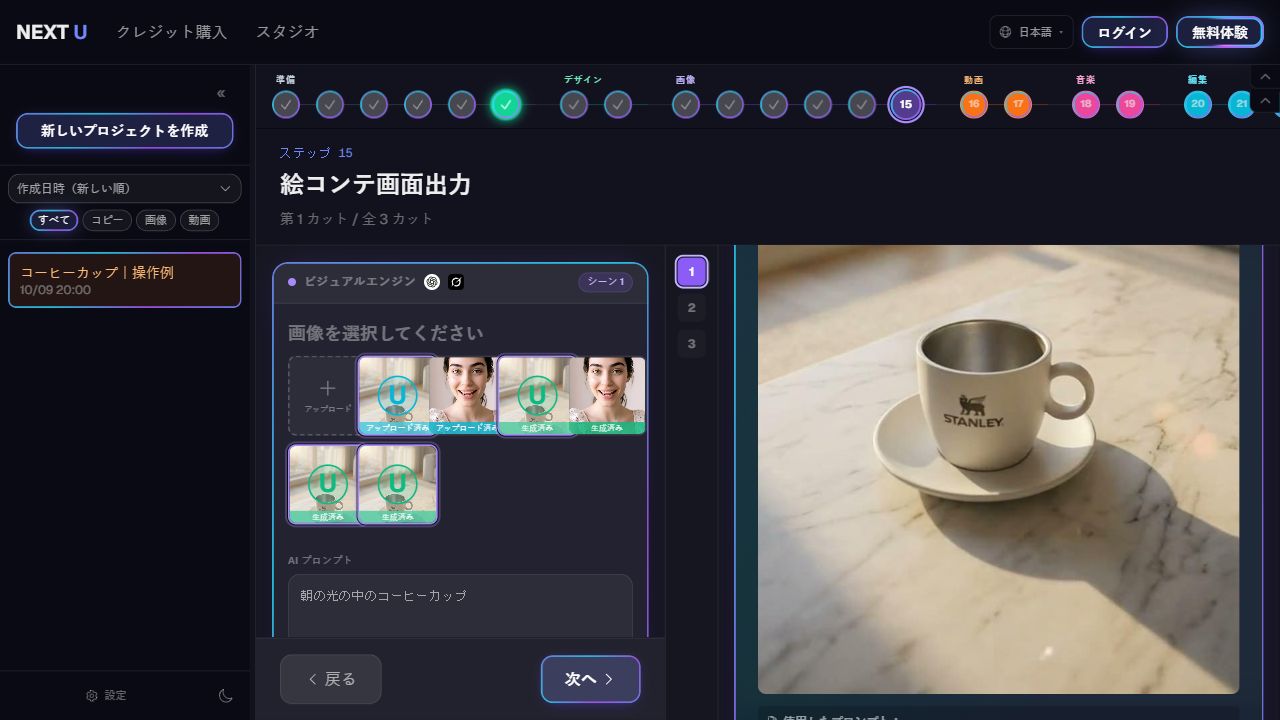
工程 15
絵コンテ画像を生成する
各シーンの参考素材を選び、開始画像を作ってバージョンを選びます。画像モードでは最終広告画像を確認してダウンロードできます。
確認すること:動画にする前に、製品と人物が完全に写っているか確認し、用途に合う比率を選びます。
05|絵コンテを動かす
動き、セリフ、比率、長さを確認して、各クリップを作り再生します。
工程 16
カメラの動きと演技を計画する
台本からシーンごとの動画指示を整理し、セリフ、効果音、カメラの動き、参考素材を確認します。
確認すること:セリフと動きをシーンの長さに合わせ、短いカットに無理な動作を詰め込みません。
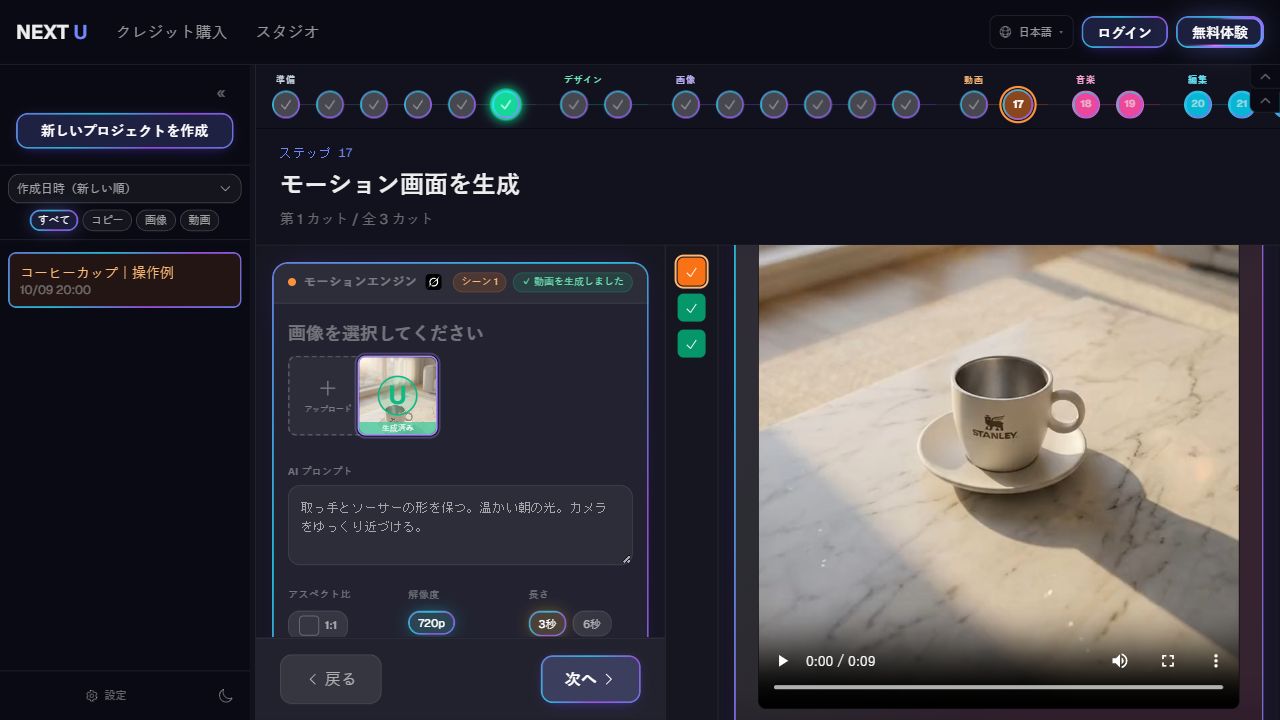
工程 17
動画クリップを生成して確認する
参考素材、設定、使用量を確認して生成します。完了したクリップを再生し、人物、製品、動き、口の動きを見て、編集に使うものを選びます。
確認すること:送信は完了を意味しません。成功・エラーの状態と再生成の費用を確認します。
06|BGMを選ぶ、または入れない
音楽は映像とセリフを支えます。歌詞の有無を決めてからバージョンを選びます。
工程 18
BGMを入れるか決める
BGMが必要なら台本から音楽の方向性を整理します。不要なら編集へ進みます。
確認すること:ナレーションが聞き取れるBGMを選びます。音楽は映像の正確さを保証しません。
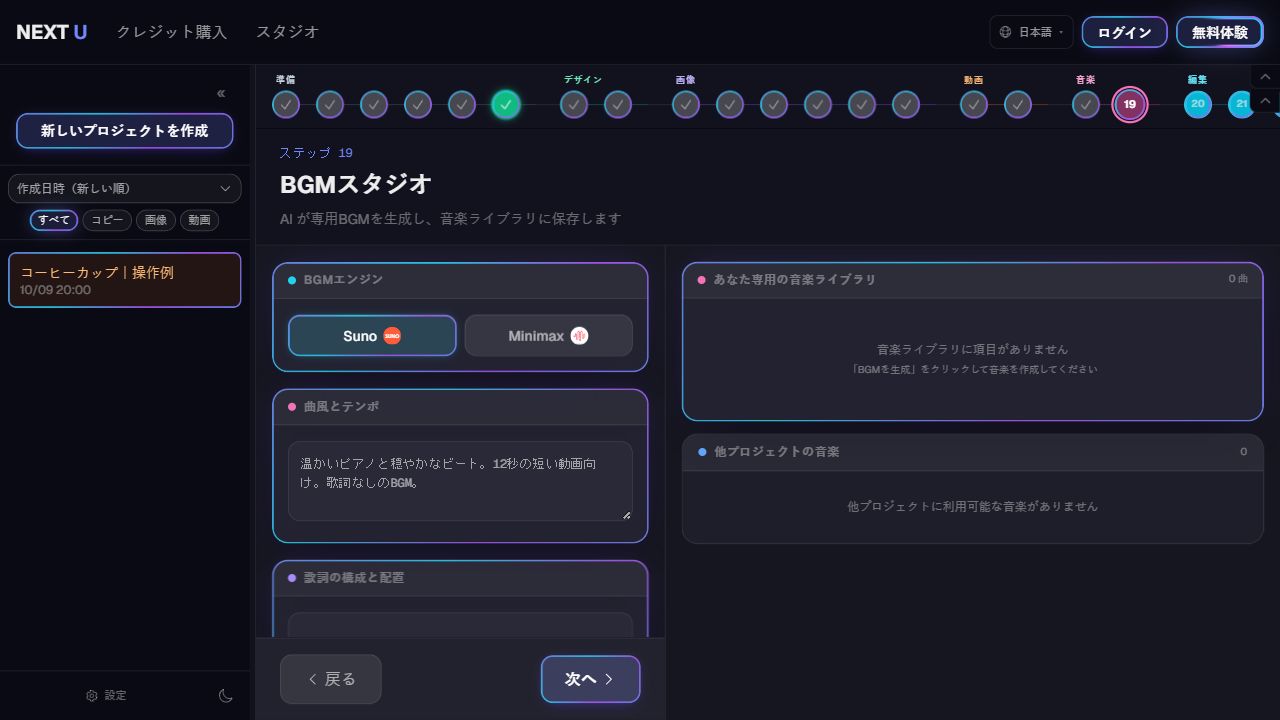
工程 19
BGMを作ってライブラリで選ぶ
音楽のスタイルと指示を確認し、必要な場合だけ歌詞構成を設定します。生成後に試聴し、ライブラリから選びます。歌詞が不要ならインストゥルメンタルのままにします。
確認すること:リズム、長さ、雰囲気を合わせ、生成・作り直し前に使用量を確認します。
07|テンポを調整してダウンロードする
テロップ、人物、製品、音をまとめて確認し、必要な素材も残します。
工程 20
編集方法を選ぶ
ワンクリック自動編集は既定設定で進めます。クイック編集はタイムラインを自分で調整できます。
確認すること:自動編集後も確認が必要です。テロップやテンポを変える場合はクイック編集を使います。
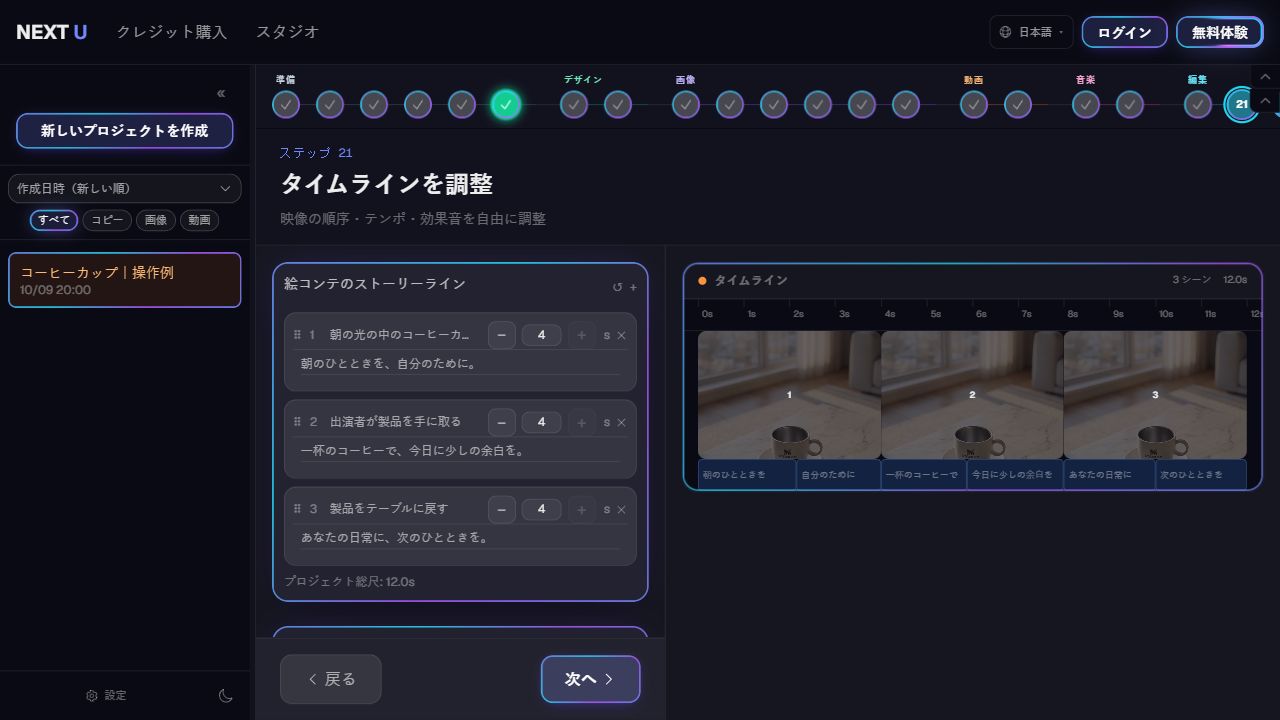
工程 21
タイムライン・テロップ・音を調整する
シーンの順番と長さ、クリップの追加・削除とトランジションを調整します。BGMの開始位置、盛り上がりへの自動調整、フェードを設定し、テロップの文字、フォント、大きさ、配色、位置、縁取り、背景、影を編集してプレビューします。
確認すること:素材に合う長さにし、顔・ロゴ・製品を隠さない安全な位置にテロップを置きます。縦型でも確認します。
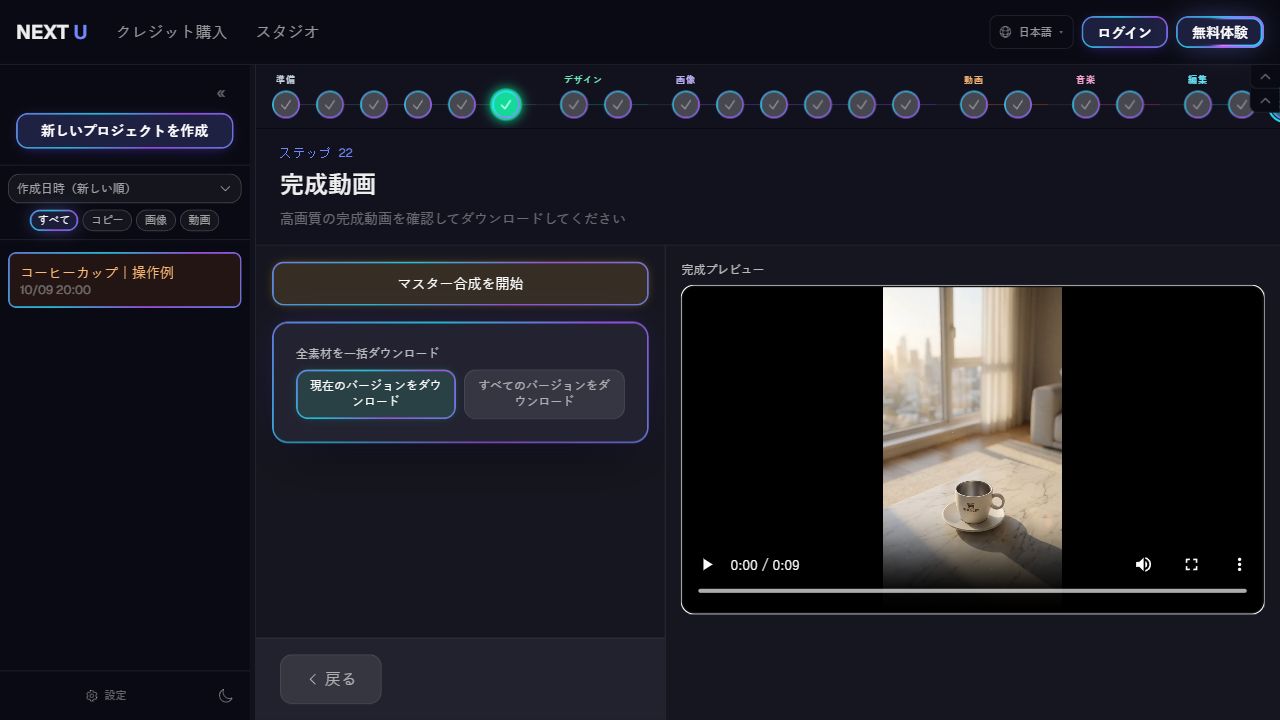
工程 22
完成動画と素材をダウンロードする
完成動画と処理状態を確認し、作品ライブラリからMP4をダウンロードします。現在のバージョンまたは全バージョンの制作素材もまとめて取得できます。
確認すること:完了後に取得します。一部失敗なら不足分を取り直し、期限切れリンクはプロジェクトを開き直します。素材ZIPはプロジェクトを復元するバックアップではありません。
08|MCP・CLI・Skillsを設定する
左下の設定に3つの連携方法があります。同じStudioへの入口であり、全部を導入する必要はありません。利用範囲はログイン後の画面で確認します。「準備中」の場合は接続やトークン機能がまだ利用できない状態で、手順の誤りではありません。
MCP:AIとの対話で再開する
設定 → MCPで接続情報と案内を確認します。対応するChatGPT・ClaudeのアカウントやワークスペースでNEXT Uを認証し、正しいプロジェクトを選びます。公開製品URLを使うかStudioで先にアップロードします。チャット添付は自動で取り込まれません。
MCP →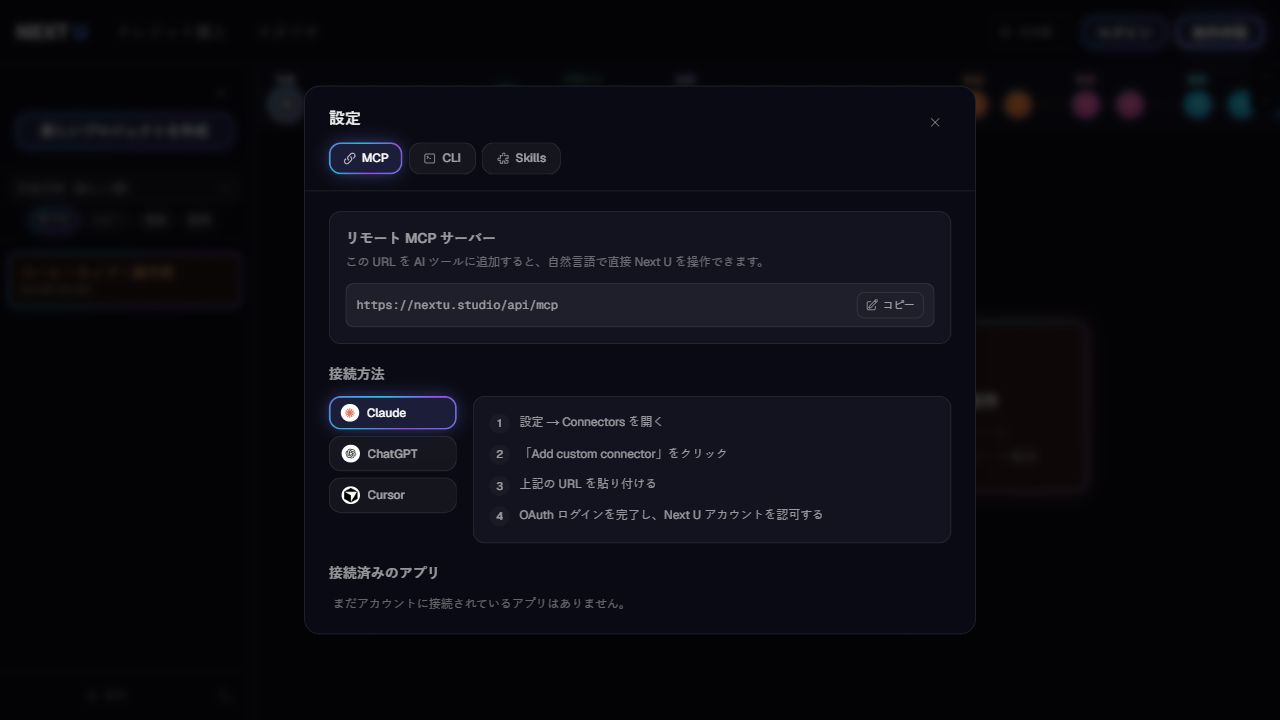
CLI:ターミナルから操作する
設定 → CLIに導入と認証の案内があります。ターミナルとアカウント認証が必要です。現在の画面に従い、トークンを公開チャットや画像に載せません。Web制作だけならCLIは不要です。
CLI →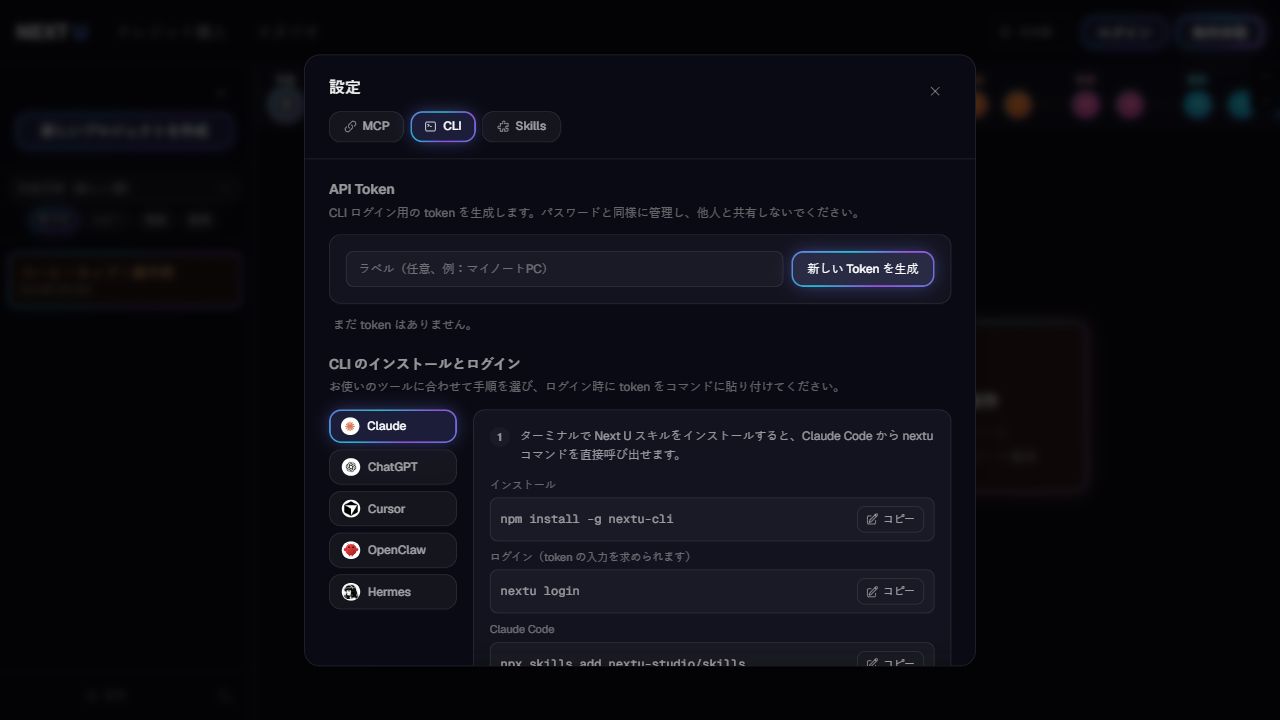
Skills:繰り返し使える手順を入手する
設定 → Skillsで既存パッケージと使い方を確認できます。利用するクライアントに合うSkillを選びます。SkillだけではMCP接続・ログイン・無料メディア生成は行えません。
SKILL →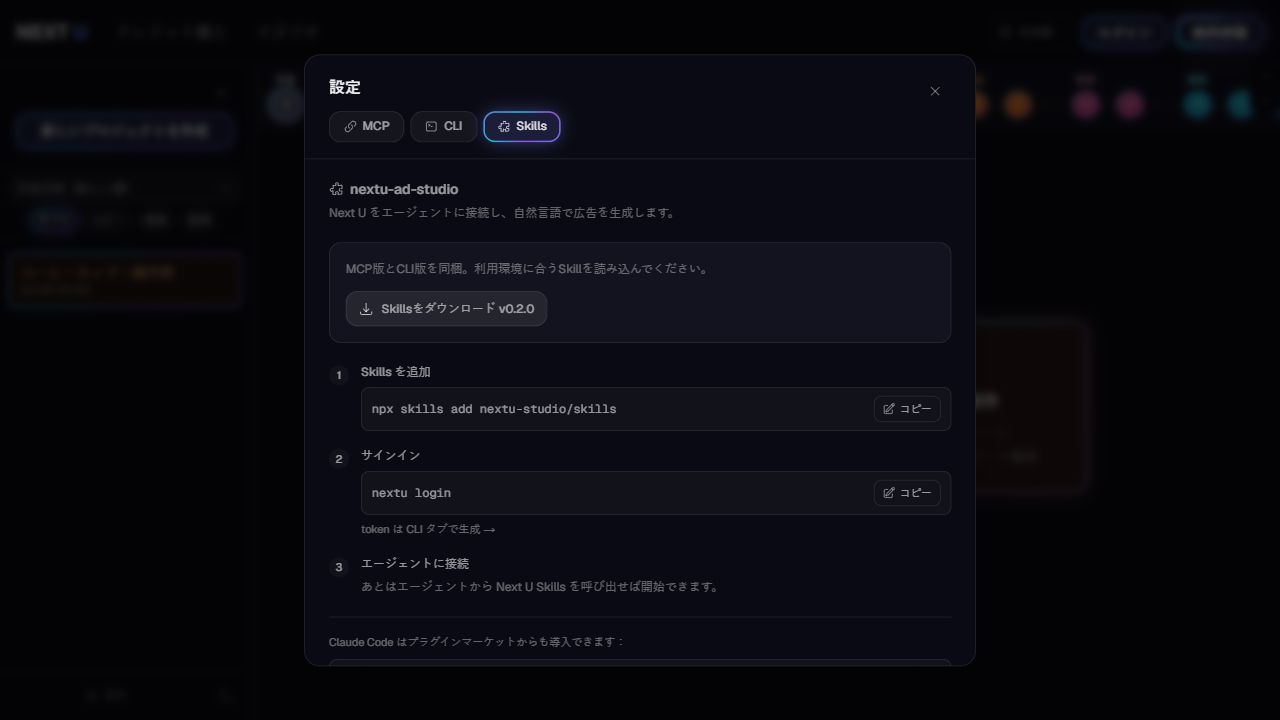
ダウンロード前の最終確認
- 製品・ロゴ・パッケージ・人物が完全に見え、手の変形・誤字・顔の切れがない。
- セリフ・テロップ・BGM・テンポが用途に合い、縦型・横型の実際の表示で確認できている。
- 処理が完了し、取得したファイルが開く。まとめて取得できなかった素材を補っている。
- 素材・肖像の権利、製品表現、公開先の要件を確認する。サンプルは広告効果を保証しない。
Studioのよくある質問
ログインは必要ですか?
このガイドは公開ページです。本番StudioにはNEXT Uアカウントのログインが必要で、生成・編集はアカウント状態、残高、今回の使用量によって判断されます。
ガイドより工程が少ないのはなぜですか?
コピー・画像・動画モード、出演者、着替え、背景、BGM、エンジンで工程が変わります。画像は動画台本を省き、出演者なしでは人物・着替えを省きます。一部の動画フローでは独立した絵コンテ工程も省略します。
全自動の結果を変更できますか?
対応する工程に戻って確認・調整できます。先にプロジェクトとバージョンを確かめ、再生成が必要な素材と追加使用量を確認します。
作り直し回数が無制限なら無料ですか?
無料ではありません。画像・動画・BGMを作り直す際は使用量を確認します。生成開始時にクレジットを差し引き、失敗時は自動返却します。クレジットの単位価値は広告1本の価格ではありません。
どのエンジンでも全比率・全画質を使えますか?
いいえ。比率、画像画質、動画解像度、長さはエンジンと設定で変わり、無効な選択肢は選べません。用途と仕様を先に決めます。
素材ZIPはプロジェクトのバックアップですか?
現在または全バージョンの利用可能な素材をまとめ、失敗ファイルを表示する機能です。全設定を復元するバックアップではありません。同じアカウントで元のプロジェクトを開いて再開します。
画面を理解したら、自分の製品で始める
製品写真から広告を作るガイド →
写真・説明・最初の広告要件を準備します。
ChatGPTでの広告制作ガイド →
接続・見積もりからStudioでの成果確認まで。
Claudeでの広告制作ガイド →
対話と任意のSkillsでプロジェクトを再開します。